※2026年9月時点で、実際に新規アカウントを作成したときの記録です。Xの仕様変更により、画面や手順が変わる可能性があります。
1.今回の目的
現在使用しているXアカウントとはできるだけ関係を持たせず、知り合いに「おすすめ」などで見つけられにくい、新しいXアカウントを作成する。
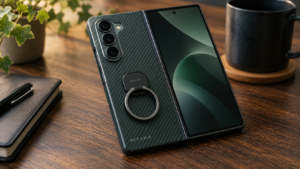
Galaxy Z Fold8 Ultraなどについて、気軽な記録・投稿をしていくためのアカウント。
2.新しく作ったGoogleアカウント
- Googleアカウント名:柊 未定
- Gmail:新しく作ったGmailアドレス
- 誕生日:実際の誕生日
- 性別:回答しない
- 再設定用メールアドレス:普段使用しているメインGmail
- Gmail作成時、再設定用電話番号も登録した
※Google側の再設定用メール・電話番号は、Xでの「知り合いに見つけられやすさ」とは別の話。
3.新しいXアカウント
- 表示名:柊未定
- ユーザー名:@●●
- メールアドレス:新しく作ったGmailアドレス
- 電話番号:登録していない
- パスワード:安全なパスワードを自動生成
- パスワードは保存しておく
4.作成時に困ったこと・分かりにくかったこと
今回、一番時間がかかったのは、「メールアドレスで新しいXアカウントを作る入口が分かりにくかったこと」。
① PCからはメールアドレス登録を最後まで進められなかった
最初はPCからXの新規アカウント作成を試した。
PCには、
- Googleで続ける
- Appleで続ける
- メールアドレスまたはユーザー名
- 続ける
などの入口があった。
メールアドレスを使って進もうとしたところ、
「アプリを入手してメールでサインアップを完了」
「メールアドレスでの登録はアプリでのみ可能です」
という表示が出た。
結果
PCではメールアドレスを使った今回の新規登録を完了できなかった。
そのため、スマートフォンのXアプリに切り替えた。
② スマートフォンでも最初はメール登録の入口が見つからなかった
スマートフォンのXアプリで「新しいアカウントを作成」から進んだところ、
最初は、
- 電話番号で続ける
- ユーザー名でログイン
という2つしか見えなかった。
このため、
「メールアドレスで登録できないのでは?」
と一度迷った。
「電話番号で続ける」を押すと、実際に
「電話番号を入力」
という画面まで進んだ。
今回は電話番号を登録せず、いったん戻った。
③ さらによく見ると、メール登録の入口があった
一つ前の画面に戻って確認すると、非常に薄く、
- Googleのマーク
- メールの手紙のマーク
が表示されていた。
そこで、
「メールの手紙のマーク」
を押してみたところ、
「メールアドレスを入力してください」
と表示された。
ここでようやくメール登録の入口を発見
今回使う
新しく作ったGmailアドレス
を入力して、認証コードを受け取り、そこから通常の新規アカウント作成に進むことができた。
今回の教訓
電話番号の画面しかないように見えても、メールのアイコンが別に表示されていないか確認する。
しかも今回、そのメールアイコンはかなり薄く表示されていて、非常に見つけにくかった。
5.X登録時に行った設定
連絡先
「友達を見つける」
→ 今はしない
「連絡先へのアクセス」
→ 許可しない
スマートフォンのアドレス帳をXに読み込ませない。
プロフィール画像
→ 設定しない
後から設定できるため、最初は画像なし。
興味関心
3つ選択する必要があったため、
- 漫画アニメ
- ゲーミング
- 美術
を選択。
おすすめアカウント
3人以上フォローする必要があった。
知り合いなどは避け、
- 任天堂
- セガ公式
- アトラス公式
をフォロー。
通知
「重要な通知のみ」を選択。
その後、Androidの通知設定画面に移動した。
Xの通知はすべてOFFになっていたため、
→ 変更せずそのまま
他の言語でポストを表示
任天堂、アトラス、Gaiaなどの投稿が表示された。
→ 特に変更せず、そのまま
6.重要なプライバシー設定
Xアプリで、
設定とプライバシー
↓
プライバシーと安全
↓
見つけやすさと連絡先
を開いた。
メールアドレスの照合と通知
最初は ON だった。
→ OFFに変更
今回、特に重要な設定。
アドレス帳の連絡先と同期
→ OFFのまま
ONにしない。
電話番号の照合と通知
表示上はONだったが、
「この機能を利用するには電話番号を追加する必要があります」
と表示されていた。
電話番号自体を登録していないため、実質的に利用できない状態。
→ 電話番号は追加しない。
「すべての連絡先を削除」
連絡先同期を最初からOFFにしていたため、
→ 押さない
7.最終的な状態
| 項目 | 状態 |
|---|---|
| Xアカウント | 作成完了 |
| 表示名 | 柊未定 |
| ユーザー名 | @●● |
| メール | 新しく作ったGmailアドレス |
| 電話番号 | 登録なし |
| メールアドレス照合 | OFF |
| 電話番号照合 | 電話番号未登録 |
| アドレス帳同期 | OFF |
| 連絡先アクセス | 許可していない |
| プロフィール画像 | 未設定 |
| 通知 | OFF |
| おすすめフォロー | 任天堂・セガ・アトラス等 |
8.今回の作成で覚えておくこと
PCでは
メールアドレスでの新規登録はできなかった。
「メールアドレスでの登録はアプリでのみ可能です」と表示されたため、スマートフォンのXアプリを使用した。
スマートフォンでは
最初、
「電話番号で続ける」
しか見えなかったが、画面をよく確認すると、薄く表示されたメールのアイコンがあった。
そこを押すことで、
「メールアドレスを入力してください」
というメール登録画面に進めた。
次回もし同じことをするなら
電話番号入力を急がず、メールのアイコンがないか確認する。
特に今回のようにメールアドレスで新規アカウントを作りたい場合は、
メールのアイコン → メールアドレス入力
が入口。
9.今回の教訓
今回のXアカウント作成は、単純に「新しいアカウントを作る」だけなら難しくないが、
「既存アカウントとはできるだけ切り離した状態で、メールアドレスを使って新規作成する」
という条件を付けると、かなり分かりにくかった。
特に、
PC → メール登録不可 → スマホへ移動
↓
スマホ → 電話番号しかないように見える
↓
戻って画面をよく見る
↓
薄いメールアイコンを発見
↓
新しく作ったGmailアドレスで登録成功
という流れだった。
最終的には、電話番号を登録せず、連絡先も同期せず、メールアドレスの照合もOFFにできたので、今回の目的にはかなり合った状態でアカウントを作成できた。




コメント